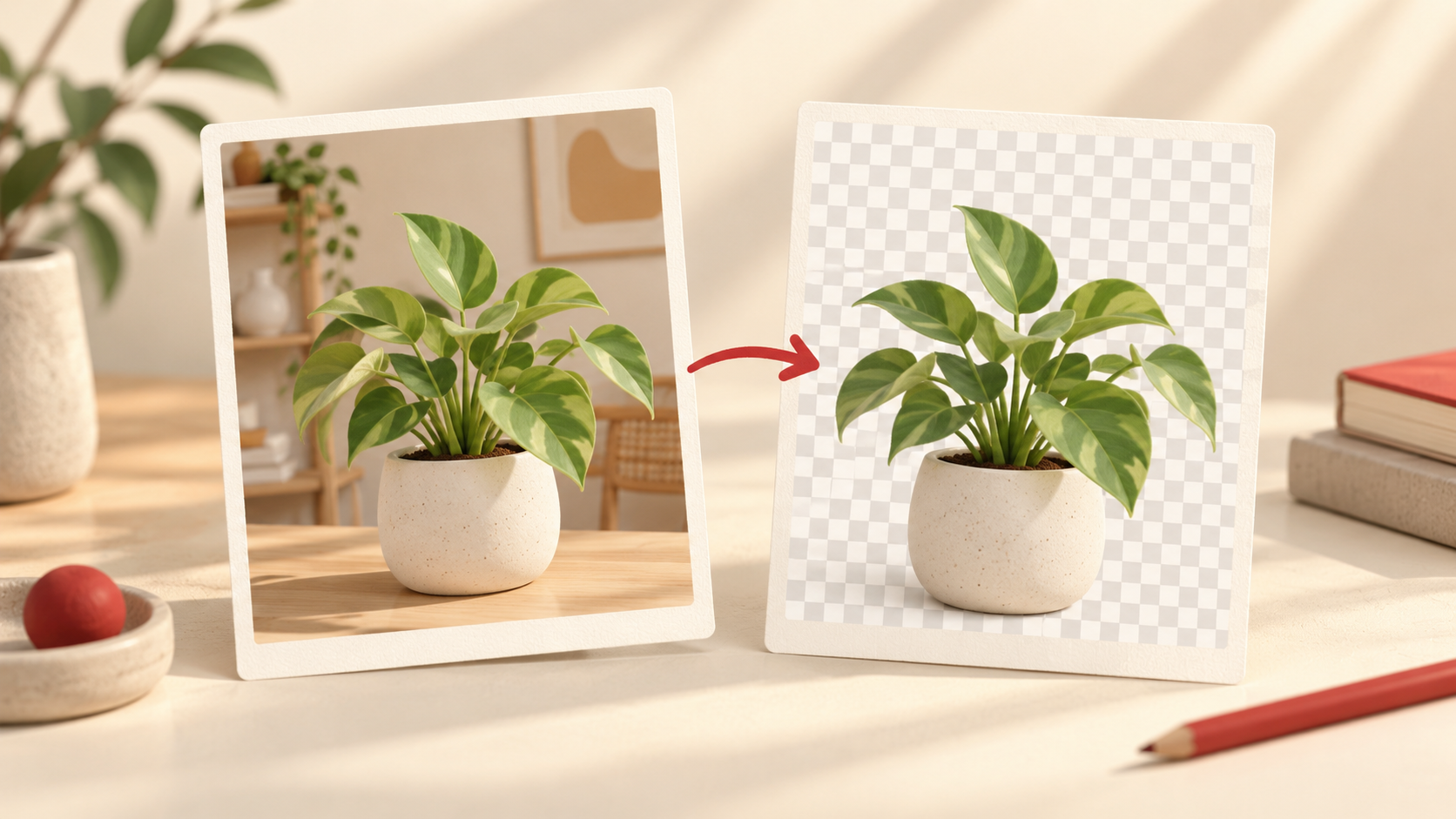
Pernah punya foto yang sebenarnya sudah bagus, tetapi latar belakangnya terlalu ramai? Mungkin kamu ingin memakai foto diri untuk profil, menampilkan pot tanaman kesayangan dalam presentasi pribadi, atau membuat kolase hewan peliharaan. Objek utamanya jelas, hanya saja meja, dinding, atau orang yang lewat di belakangnya ikut mencuri perhatian.
Untuk kebutuhan seperti itu, kamu bisa mencoba Penghapus Latar Belakang. Tool gratis ini bekerja langsung di browser: pilih foto, tunggu AI memisahkan objek utama, rapikan bagian yang perlu, lalu unduh hasilnya. Kamu tidak perlu memasang aplikasi tambahan hanya untuk mengerjakan satu gambar.
Kalau kamu belum pernah memakai tool semacam ini, tidak ada banyak menu yang harus dipahami dulu. Satu gambar sudah cukup untuk mulai mencoba. Setelah hasil awal muncul, kamu bisa menentukan apakah latarnya ingin dibuat transparan atau diganti dengan warna yang lebih tenang. Semua keputusan itu bisa dibuat sebelum kamu mengunduh file.
Mulai dari foto yang tepat
Buka Penghapus Latar Belakang, lalu pilih gambar dari perangkat atau tarik file ke area yang tersedia. Format yang diterima adalah PNG, JPEG, dan WebP. Tool memproses satu gambar setiap kali, dengan batas ukuran file 50 MB dan 25 megapiksel.
Pilih foto dengan objek utama yang cukup jelas. Misalnya, foto kucing yang tidak terlalu menyatu dengan warna sofa, atau pot tanaman yang terlihat utuh. Pencahayaan yang baik dan batas objek yang terlihat akan memudahkanmu menilai hasilnya. Foto yang sangat buram, bagian yang tertutup, atau warna objek yang hampir sama dengan latarnya mungkin memerlukan lebih banyak perbaikan manual.
Begitu gambar dipilih, proses berjalan otomatis. Saat pertama kali digunakan, browser perlu mengunduh model AI dan komponen pendukungnya, sekitar 70 MB dari situs ini. Beri waktu jika koneksi sedang lambat atau kamu memakai data seluler. Setelah itu, berkas model disimpan dalam cache browser sehingga tidak perlu diunduh lagi selama cache tersebut masih ada. Pemrosesan biasanya memakan waktu beberapa detik hingga puluhan detik dan bisa lebih lama di ponsel atau untuk gambar besar.
Bandingkan, lalu rapikan seperlunya
Setelah selesai, jangan langsung mengunduh. Geser pembatas pada tampilan Bandingkan untuk melihat foto asli dan hasilnya berdampingan. Di sini kamu bisa memeriksa apakah bagian penting dari objek masih utuh dan apakah ada potongan latar yang tertinggal.
AI bisa memberikan titik awal yang bagus, tetapi tepi rambut, daun kecil, bulu, atau benda bening seperti kaca tidak selalu terpotong rapi. Jika ada latar yang masih menempel, buka mode Rapikan dan gunakan kuas Hapus. Jika sebagian objek justru ikut hilang, gunakan kuas Pulihkan untuk mengembalikannya. Kamu bisa mengatur ukuran kuas, mengurungkan atau mengulangi sapuan, dan mengatur ulang edit jika ingin mulai dari hasil AI semula.
Luangkan sedikit waktu untuk memperhatikan tepi objek sebelum menyimpan. Tidak semua foto perlu disapu ulang; kadang hasil awalnya sudah cocok untuk kebutuhanmu. Yang penting, kamu bisa memeriksanya sendiri sebelum memakai hasilnya.
Pilih latar dan format yang sesuai
Ingin menempatkan objek di desain atau kolase pribadi? Pilih latar transparan. Jika kamu membutuhkan gambar siap pakai dengan tampilan sederhana, pilih warna latar solid, misalnya putih. Tool menyediakan pilihan warna sehingga kamu bisa menyesuaikan hasil dengan kebutuhan.
Untuk unduhan, PNG adalah pilihan awal yang praktis ketika kamu ingin mempertahankan transparansi. WebP juga mendukung latar transparan. JPEG bisa dipilih jika transparansi tidak diperlukan, tetapi format ini tidak bisa menyimpan area transparan: jika latarnya masih disetel transparan, hasil JPEG akan memakai warna putih di bagian tersebut. Hasil dibuat menggunakan resolusi gambar asli, dengan orientasi foto diterapkan.
Foto tetap di perangkatmu
Salah satu alasan saya suka pendekatan ini adalah proses penghapusan latarnya berlangsung di browser. Foto yang kamu pilih dan hasilnya tidak diunggah ke server untuk menjalankan tool. Browser mengunduh model AI dari situs, tetapi gambar pribadimu diproses di perangkatmu sendiri.
Itu berguna ketika kamu hanya ingin merapikan foto pribadi tanpa mengirimkan file tersebut ke layanan pemrosesan gambar. Meski begitu, tetap periksa hasil sebelum membagikannya. Latar yang sudah dihapus tidak otomatis membuat isi foto aman untuk dipublikasikan; objeknya sendiri bisa saja memuat informasi pribadi.
Ada satu batas penggunaan yang perlu diketahui. Tool ini memakai model RMBG-1.4 dari BRIA AI, yang tersedia untuk penggunaan nonkomersial. Penggunaan komersial model memerlukan perjanjian dengan BRIA. Karena itu, contoh di artikel ini berfokus pada foto dan proyek pribadi. Jika kamu ingin memakainya untuk kebutuhan bisnis, periksa ketentuan lisensinya terlebih dahulu.
Kalau ada foto pribadi yang latarnya mengganggu, coba buka Penghapus Latar Belakang dan lihat hasilnya. Pilih satu gambar, bandingkan, rapikan bila perlu, lalu unduh dalam format yang sesuai. Beberapa langkah kecil itu mungkin sudah cukup untuk membuat objek utamamu lebih menonjol.